
완료라는 값과 완료된 업무를 구분하기
업무표에 완료라고 적혀 있어도 담당자나 결과 위치가 없으면 다음 사람이 확인할 수 없습니다. 이 글은 상태의 철자를 통일하는 작업과 완료 근거를 확인하는 작업을 나눕니다. 입력 상태는 C열, 확인 결과는 F열에 둡니다. 완료를 선택했지만 증거가 없을 때 원래 입력을 지우지 않고 완료 근거 부족으로 판정합니다.
값을 바꿔 확인하기
입력값은 이 화면에서만 계산하며 서버에 전송하거나 저장하지 않습니다.
계산식·상태 목록이 들어 있는 운영표 XLSX 내려받기
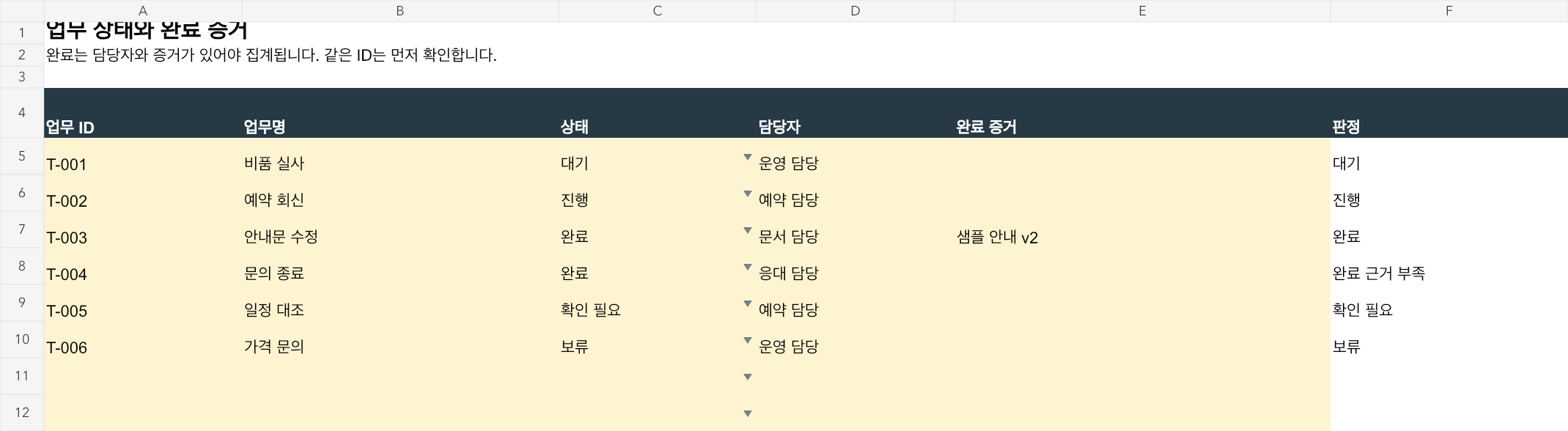
업무 시트 C5:C30에 상태 목록 만들기
- 업무 ID, 업무명, 상태, 담당자, 완료 증거, 판정 순으로 A4:F4에 열 이름을 적습니다.
- C5:C30을 선택하고 구글시트의 삽입 → 드롭다운을 엽니다. 데이터 → 데이터 확인 → 규칙 추가로도 설정할 수 있습니다.
- 대기, 진행, 확인 필요, 완료, 보류를 한 항목씩 넣습니다. 업무 상태는 하나만 선택하도록 두고 복수 선택을 켜지 않습니다.
- 목록 밖 입력은 거부하도록 유지합니다. 붙여넣기나 다른 파일 가져오기로 규칙이 달라졌을 때를 대비해 판정 수식도 둡니다.
- 새 파일로 가져온 뒤 C열에 드롭다운이 보이는지 확인하고, 완료를 고른 행의 담당자·완료 증거를 채웁니다.
각 상태가 요구하는 다음 행동
| 상태 | 사용하는 순간 | 다음 행동 |
|---|---|---|
| 대기 | 요청을 받았고 착수 전 | 담당과 기한 지정 |
| 진행 | 처리를 시작함 | 결과 작성 |
| 확인 필요 | 입력이나 판단이 부족함 | 확인 대상과 질문 기록 |
| 완료 | 결과와 확인 근거가 있음 | 증거 위치 보관 |
| 보류 | 지금 진행할 조건이 없음 | 재검토 조건 기록 |
이 다섯 가지는 이 자료의 운영 규칙입니다. 업종에 관계없이 반드시 다섯 개를 써야 하는 것은 아닙니다. 상태를 늘릴 때는 비슷한 말 두 개가 서로 다른 다음 행동을 만드는지 먼저 확인하세요. 처리중과 진행이 같은 뜻이면 둘을 나눌 이유가 없습니다.
완료 근거를 확인하는 최소 수식
=IF(C5="완료",IF(OR(D5="",E5=""),"완료 근거 부족","완료"),C5)제공 파일의 F열에는 이 확인에 더해 ID 누락, 중복 ID, 목록 밖 상태를 검사하는 수식이 들어 있습니다. A열 ID가 중복이면 어느 행을 기준으로 완료시켰는지 모호하므로 ID 중복을 먼저 표시합니다. 완료 증거는 실제 파일이나 문서의 위치·버전처럼 다시 찾을 수 있는 내용을 적습니다. 고객의 연락처를 증거 칸에 복사하지 않습니다.
샘플 여섯 행으로 확인하는 결과
| 시험 | 기대 결과 |
|---|---|
| T-003: 완료, 담당 있음, 샘플 안내 v2 있음 | 완료 |
| T-004: 완료, 담당 있음, 증거 빈칸 | 완료 근거 부족 |
| T-006을 T-001로 바꾸기 | 두 행 모두 ID 중복 |
| 상태가 진행이고 증거 빈칸 | 진행 |
마지막 예시는 오류가 아닙니다. 진행 중인 업무에는 아직 완성된 증거가 없을 수 있습니다. 모든 빈칸을 오류로 칠하면 사용자가 경고를 무시하게 됩니다. 완료처럼 결과가 필요한 상태에서만 그 조건을 적용합니다.
기존 상태를 바꿀 때 원본 남기기
기존 표의 완료함·처리완료를 바로 덮어쓰지 말고 원본 상태를 별도 열에 복사합니다. 의미가 확실한 값만 새 목록으로 매핑하고 확인중처럼 뜻이 애매한 값은 담당자에게 확인합니다. 다운로드 XLSX는 새 업무를 입력하는 간단한 실습용입니다. 기존 CSV의 원본 상태·표준 상태 열은 이전 기록을 옮길 때 사용할 수 있습니다.
행을 추가했다면 드롭다운 범위와 F열 수식, 중복 검사 범위가 함께 늘어났는지 확인합니다. 색이나 목록만 복사하고 수식을 놓치면 아래쪽 업무가 현황판에서 빠질 수 있습니다.
이 글에서 사용한 원문
- Google Sheets 드롭다운 도움말 — 생성 경로와 목록 밖 입력 처리 옵션의 공식 설명입니다.
화면에서 입력을 바꿔 확인한 결과
2026년 10월 10일, 이 글의 화면 도구에 아래 값을 입력하고 표시 결과를 대조했습니다. 계산과 입력 오류 처리의 확인이며 실제 사업장 성과나 연결된 외부 시스템의 검증은 아닙니다.
| 입력 조건 | 화면 결과 |
|---|---|
| 담당 있음·상태 완료·근거 빈칸 | 완료 근거 부족 |
| 같은 값에서 근거 입력 | 완료 |
| 완료 근거 있음·담당 빈칸 | 완료 근거 부족 |